安装指南 · 更新于 2026年2月
三分钟完成谷歌浏览器安装
覆盖 Windows、Mac 和手机端的详细图文教程,从下载到设为默认浏览器,一步步带你搞定。
3 分钟
平均安装时长
全平台
Windows / Mac / 手机
图文教程
每步配截图说明
分平台教程
选择你的设备,开始安装
不同系统的安装流程略有差异,选择对应平台查看详细步骤。
1
下载安装程序
访问谷歌浏览器官方下载页面,点击"下载"按钮。系统会自动识别你的 Windows 版本(32位或64位),下载对应的安装包 ChromeSetup.exe。
💡 建议使用官方渠道下载,避免第三方站点捆绑软件。
2
运行安装包
双击下载好的 ChromeSetup.exe 文件。如果弹出用户账户控制(UAC)提示,点击"是"允许安装。安装程序会自动下载所需文件并完成安装,全程无需手动配置。
3
等待安装完成
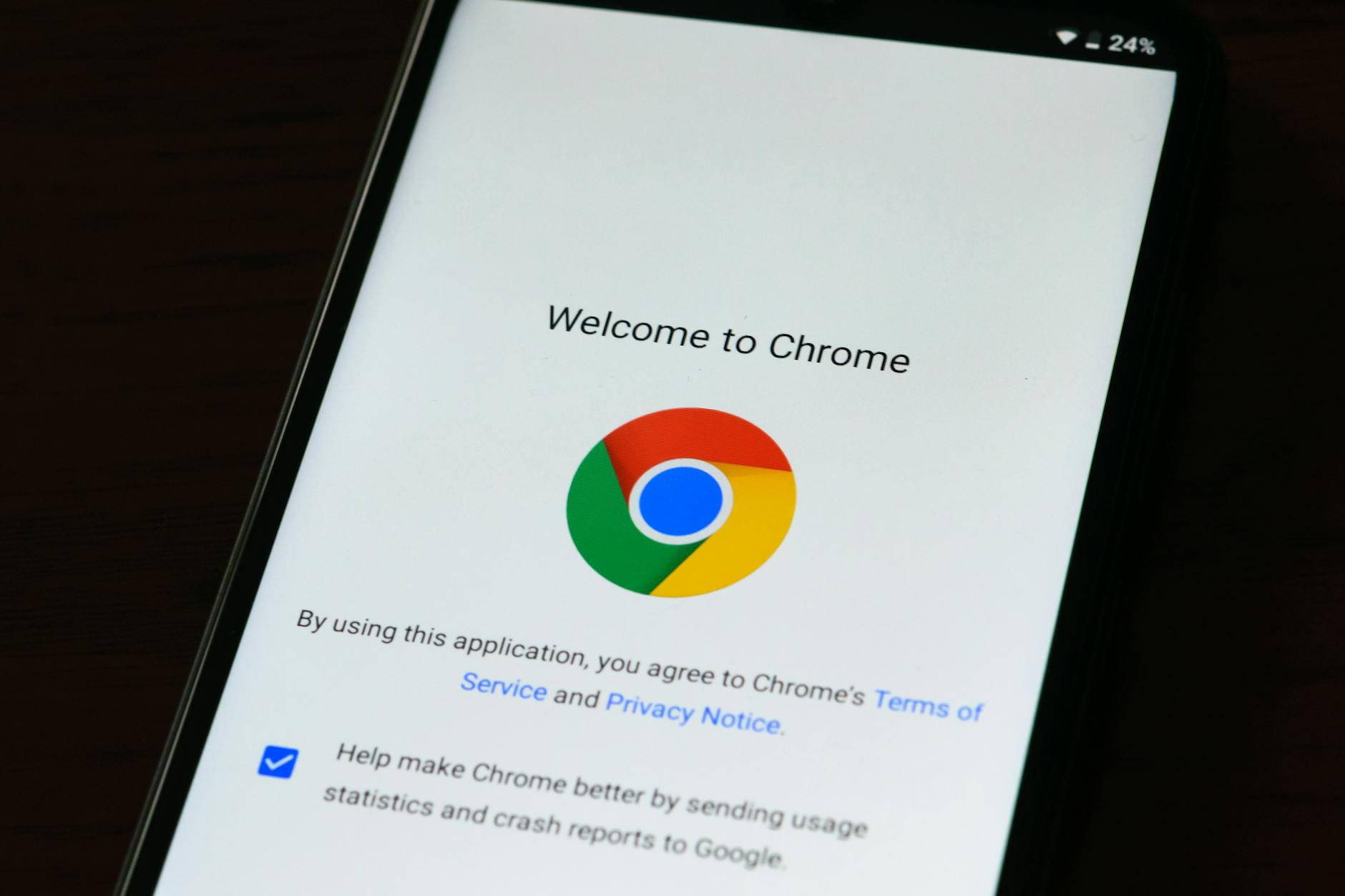
安装过程通常在 1-2 分钟内完成,取决于网络速度。安装完成后,谷歌浏览器会自动打开欢迎页面,你可以立即开始使用。
4
1
下载 DMG 安装包
前往官方下载页面,点击下载按钮获取 googlechrome.dmg 文件。支持 Intel 芯片和 Apple Silicon(M1/M2/M3)两种版本。
2
打开 DMG 并拖拽安装
双击下载的 .dmg 文件,在弹出的窗口中将 Chrome 图标拖拽到"应用程序"文件夹。这就完成了安装。
3
首次启动授权
在"应用程序"中找到 Chrome 并双击打开。macOS 可能提示"这是从互联网下载的应用",点击"打开"即可。首次启动会询问是否设为默认浏览器。
💡 安装完成后可以推出(弹出)DMG 磁盘映像,并删除下载的 .dmg 文件以释放空间。

1
打开应用商店
iPhone 用户打开 App Store,Android 用户打开 Google Play 商店。在搜索栏输入"Chrome"或"谷歌浏览器"。