新手入门指南
五分钟上手谷歌浏览器,从安装到精通
手把手教你完成安装设置、导入书签、同步账号、自定义主页、管理下载文件,轻松玩转Chrome浏览器的每一个核心功能。
5 步
完整流程
5 分钟
预计用时
2026.02
最后更新
01
下载与安装谷歌浏览器
安装谷歌浏览器只需几个简单步骤。整个过程通常不超过两分钟,安装包体积小巧,下载速度很快。
- 访问谷歌浏览器官方网站,点击页面中央的下载按钮
- 接受服务条款后,安装程序将自动下载到本地
- 双击运行已下载的安装文件,等待自动安装完成
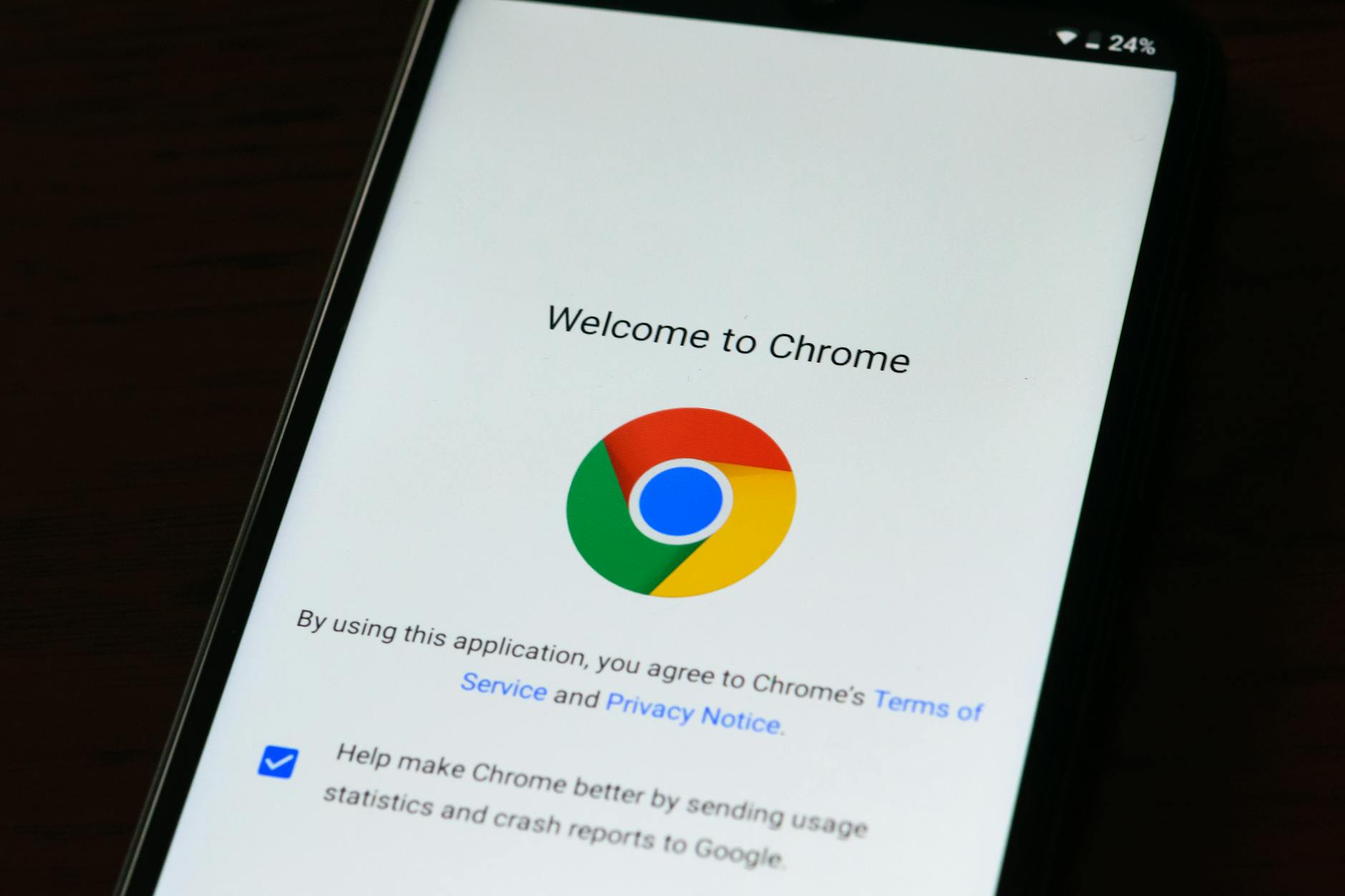
- 安装完成后浏览器将自动启动,进入欢迎页面
提示:建议从官方渠道获取安装包以确保安全。如需了解各平台的详细安装方式,可查看谷歌浏览器下载页面。
02
从旧浏览器导入书签和数据
切换浏览器不意味着丢失积累的书签和浏览数据。谷歌浏览器支持从主流浏览器一键导入,包括收藏夹、保存的密码和浏览历史。
- 打开浏览器,点击右上角三点菜单图标
- 选择「书签和列表」→「导入书签和设置」
- 在下拉菜单中选择你之前使用的浏览器
- 勾选需要导入的数据类型,点击「导入」
提示:如果旧浏览器已卸载,也可以通过导入HTML书签文件的方式恢复收藏夹。
03
登录Google账号开启同步
登录Google账号后,你的书签、历史记录、密码和设置将在所有设备间自动同步。无论是在办公室的电脑还是家里的笔记本,打开浏览器就能无缝衔接。
- 点击浏览器右上角的头像图标
- 选择「开启同步功能」,输入Google账号和密码
- 在同步设置中选择需要同步的数据类型
- 确认后,数据将自动在已登录的设备间保持一致
提示:开启同步后,建议同时启用两步验证以增强账号安全性。你可以在Google账号安全设置中完成配置。
04
自定义主页与新标签页
将主页设置为你最常访问的网站,或者自定义新标签页的外观,让每次打开浏览器都是你熟悉的样子。
- 进入「设置」→「启动时」,选择打开特定网页
- 添加你希望作为主页的网址
- 在新标签页点击右下角「自定义Chrome」
- 选择主题配色、背景图片和快捷方式布局

05
管理下载文件与存储位置
谷歌浏览器提供了清晰的下载管理功能,你可以自定义默认下载路径、查看下载进度,也可以设置每次下载前询问保存位置。
- 进入「设置」→「下载内容」
- 点击「更改」修改默认下载文件夹
- 开启「下载前询问每个文件的保存位置」(可选)
- 按 Ctrl+J 可随时查看完整的下载记录
提示:下载栏会在浏览器底部短暂显示。如果你错过了,可以通过快捷键快速打开下载页面。
常用快捷键速查
Ctrl + T
新建标签页
Ctrl + W
关闭当前标签页
Ctrl + L
聚焦地址栏
Ctrl + Shift + T
恢复已关闭标签页
Ctrl + D
收藏当前页面
Ctrl + J
打开下载记录