谷歌浏览器 权限与隐私设置答疑 2026:新手必看的安全配置指南
刚安装完Chrome却不知道怎么设置才安全?本文为您带来详尽的谷歌浏览器 权限与隐私设置答疑 2026版。针对新手用户在首次配置、数据迁移和版本更新时遇到的摄像头权限被拒、跨站追踪拦截等常见问题,提供清晰直接的排查步骤。无论您是刚换新电脑还是升级了最新内核,都能在这里找到精准的隐私保护方案,让网页浏览更安心。
随着网络环境的复杂化,保护个人数据已成为上网的首要任务。很多新手在下载安装Chrome后,面对繁杂的设置选项往往无从下手。特别是随着新版隐私沙盒(Privacy Sandbox)等机制的引入,权限管理变得更加精细。这篇指南将直击您在首次配置和日常更新中遇到的痛点,手把手教您夺回数据控制权。
首次安装后的“隐私沙盒”快速调优
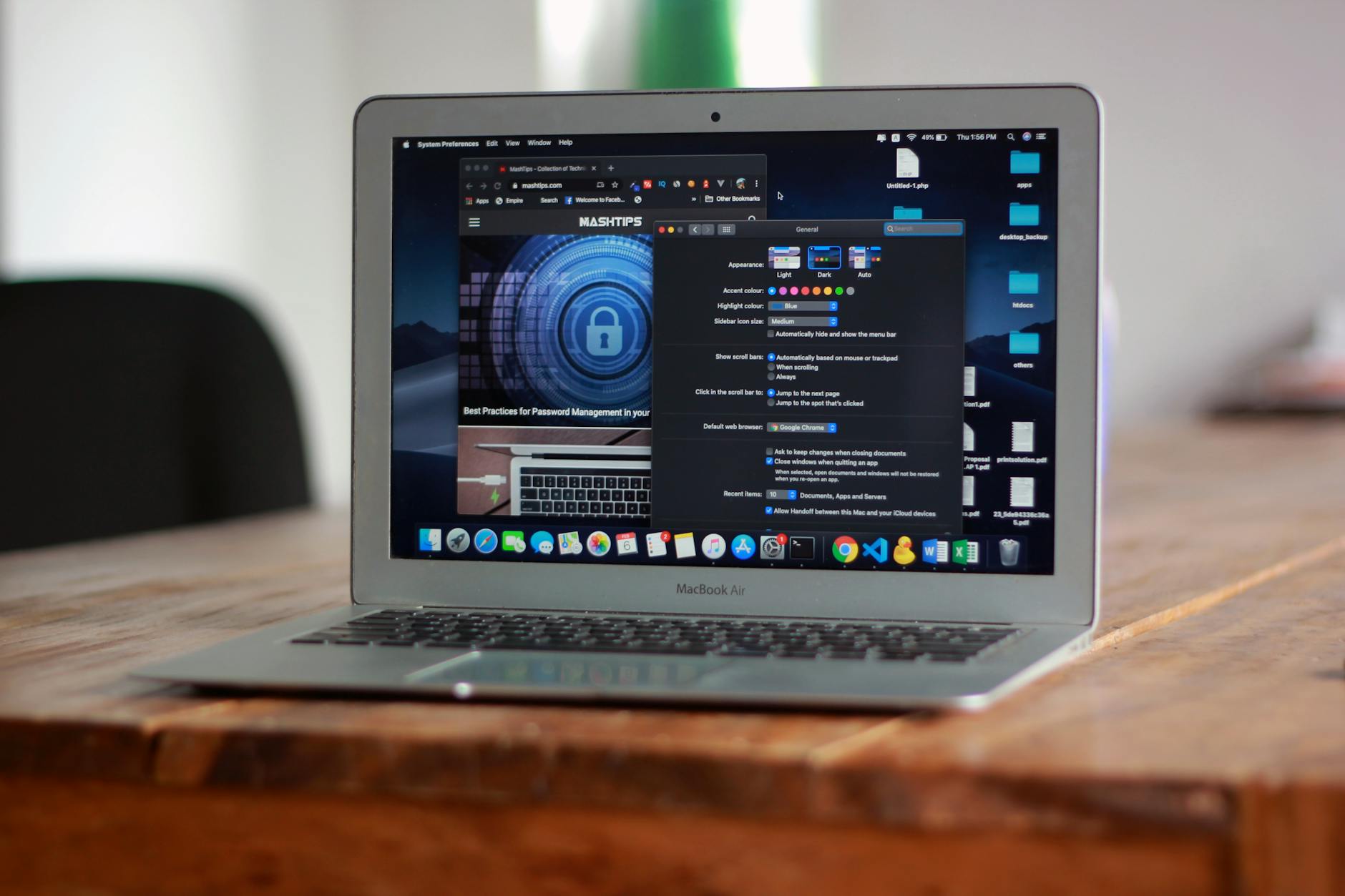
当您在2026年下载并首次运行Chrome(特别是升级至Chrome 140及以上内核版本)时,系统会默认启用增强型“隐私沙盒”功能。对于新手而言,第一步应进入“设置 > 隐私和安全 > 广告隐私设置”。在这里,建议您手动检查“网站推荐的广告”选项。如果您不希望浏览记录被用于跨站广告推送,请直接将其关闭。此外,在数据迁移过程中,旧版浏览器的部分宽松设置可能会被带入,务必在此处重新确认“第三方Cookie”已被彻底限制,以阻断未经授权的隐蔽追踪。
网页会议没声音?麦克风与摄像头权限排查
很多用户在刚换新电脑并安装Chrome后,第一次使用腾讯会议网页版或Google Meet时,常遇到对方听不到声音的问题。这通常不是硬件故障,而是权限被拦截。排查细节如下:点击浏览器地址栏最左侧的“调节阀”图标,检查下拉菜单中的“麦克风”和“摄像头”旁边的开关是否处于开启状态。如果显示为灰色,请点击“网站设置”,在弹出的详细权限列表中,将这两个选项从“询问(默认)”强制更改为“允许”。刷新网页后,设备即可正常收音和采光。
搬家或换网络后,地图定位不准怎么解决?
在进行设备数据迁移或系统大更新后,您可能会发现网页版高德地图或外卖网站无法准确获取您当前的位置。这是因为Chrome在更新时为了防范位置泄露,可能会重置位置权限。解决这个具体场景的痛点,您需要进入“设置 > 隐私和安全 > 网站设置 > 位置信息”。首先确认全局开关没有被选为“不允许任何网站查看您的位置信息”。其次,向下滚动到“不允许使用”的列表,检查您常用的地图网站是否被误加了黑名单。将其移除并重新授权,即可恢复精准的定位服务。

养成习惯:利用“安全检查”应对静默更新
谷歌浏览器会在后台进行静默更新以修补高危漏洞,但新手往往忽略了更新后的隐私状态复查。与其每次手动翻找各项参数,不如利用内置的自动化工具。在设置界面的左侧导航栏找到“安全检查(Safety Check)”,点击“立即运行”。这个功能不仅会验证您当前是否处于2026年的最新安全内核,还会自动扫描您在其他网站泄露的已保存密码,并标红那些长时间未使用但仍占用通知或摄像头权限的废弃网站。一键撤销这些过期授权,是保持浏览器轻快且安全的最有效手段。
常见问题
为什么每次打开某些新闻网站,都会弹出“请求发送通知”,能彻底屏蔽吗?
可以彻底屏蔽。进入“设置 > 网站设置 > 通知”,将顶部的默认行为从“网站可以询问”直接改为“不允许网站发送通知”。这样设置后,所有网站的烦人弹窗都会被静默拦截,不再打扰您的阅读。
我把旧电脑的Chrome书签和设置同步到新设备后,之前保存的网站独立密码还需要重新授权吗?
需要。出于安全机制,虽然书签和历史记录会无缝迁移,但涉及敏感隐私的硬件调用(如摄像头、麦克风、USB设备连接)在换机或重新安装后,首次访问对应网站时仍会触发重新授权流程,这是正常的保护措施。
开启“无痕模式”是不是就意味着运营商和路由器管理员看不到我的浏览记录了?
这是一个常见的认知误区。无痕模式仅仅是不在您当前的电脑本地保存历史记录、Cookie和表单数据。您的网络服务提供商(ISP)、公司IT部门或您访问的网站服务器,依然可以获取您的IP地址和实时访问流量。
总结
想要体验更纯净、更安全的网页浏览环境?立即前往官方渠道下载最新版谷歌浏览器,获取2026年最前沿的隐私保护技术。如果您在安装或配置过程中遇到其他疑难杂症,欢迎访问我们的官方帮助中心了解更多详细教程!
相关阅读:谷歌浏览器 权限与隐私设置答疑 2026,谷歌浏览器 权限与隐私设置答疑 2026使用技巧,谷歌浏览器 202610 周效率实践清单:新手从