谷歌浏览器 面向新手用户的使用技巧 202602:安装配置、数据迁移与日常提效完整指引
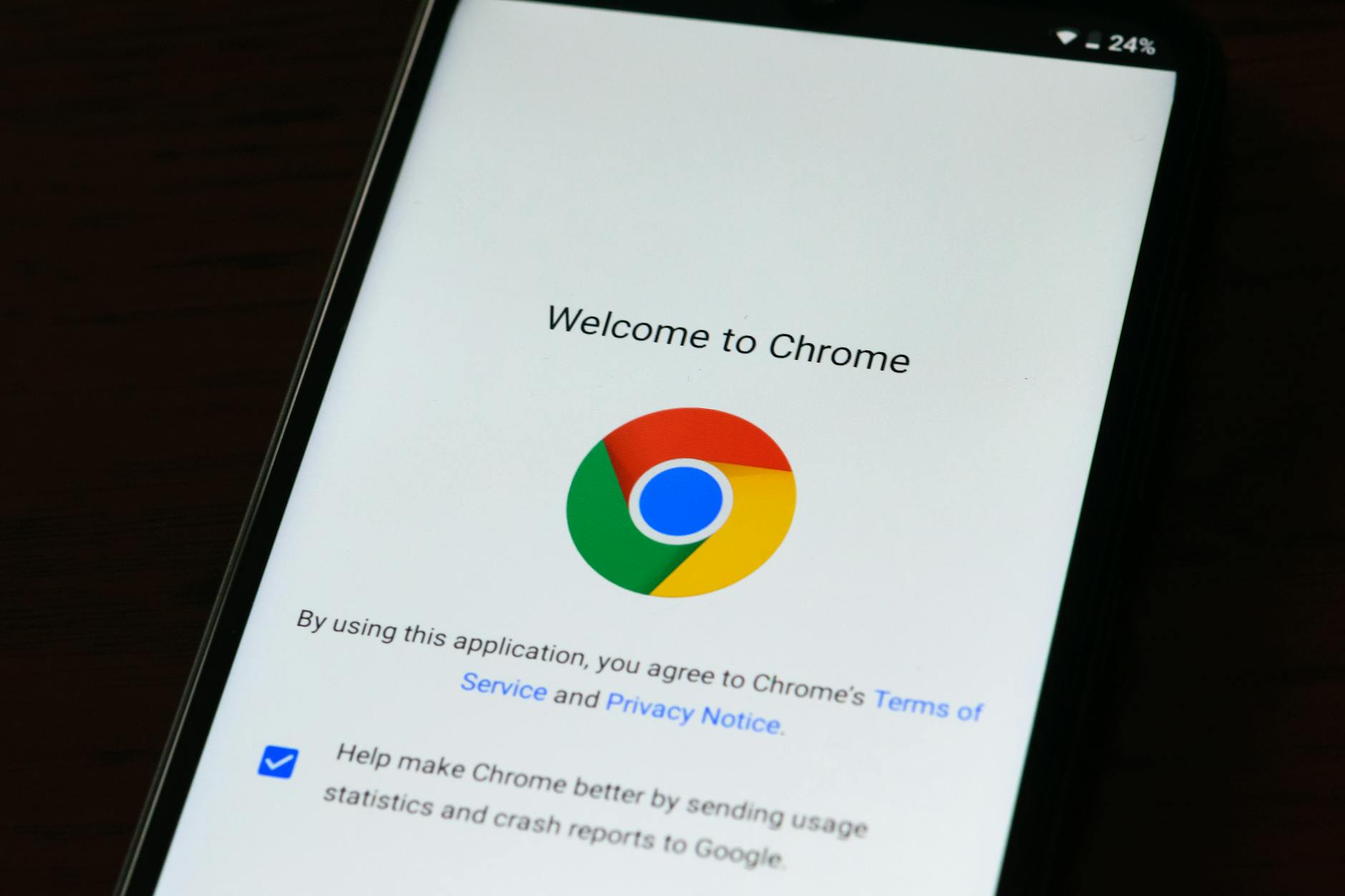
刚接触谷歌浏览器的用户往往会在安装路径选择、首次登录同步、旧浏览器书签迁移等环节遇到困惑。本文基于 Chrome 133 稳定版(2025年2月发布)至 2026 年 2 月最新版本的实际操作,整理出一套面向零基础用户的上手路径,覆盖安装、配置、更新、迁移四大场景,每一步都给出可直接执行的操作指令,帮你用最短时间把谷歌浏览器调整到顺手状态。
很多人第一次打开谷歌浏览器时,面对简洁的界面反而不知从哪里开始设置。这篇指引不讲泛泛的功能罗列,而是按照「装好→配好→用好→保持最新」的真实操作顺序,把每个环节拆成具体步骤,新手照着做就能完成。
安装阶段:离线包与在线安装器的选择策略
谷歌浏览器提供两种安装方式。在线安装器(ChromeSetup.exe)体积仅约 1.5 MB,运行后实时下载完整程序,适合网络稳定的环境。但如果你的网络经过代理或公司防火墙限制,在线安装器可能卡在下载进度 0%——这是新手最常遇到的第一个问题。解决办法是到官方站点获取离线完整安装包(ChromeStandaloneSetup64.exe,约 110 MB),它不依赖安装过程中的网络连接。Windows 用户安装时注意:默认安装路径是 C:\Program Files\Google\Chrome\Application,如果 C 盘空间紧张,离线安装包支持通过命令行参数 --install-location 指定目录。安装完成后,桌面和任务栏会自动生成快捷方式,首次启动大约需要 3-5 秒完成初始化。

首次配置:登录同步与默认浏览器设置的正确顺序
首次打开 Chrome 后,建议先完成 Google 账号登录再设置默认浏览器,顺序不要反过来。原因是:登录账号后,Chrome 会自动拉取你在其他设备上保存的书签、密码和扩展程序,这个同步过程通常在 30 秒内完成。如果你先设为默认浏览器,系统会立刻将各类链接指向 Chrome,而此时同步尚未完成,点击链接打开的是一个「空白」状态的浏览器,体验会很割裂。登录路径:点击右上角头像图标 → 选择「开启同步功能」→ 输入 Google 账号。同步完成后,进入 设置 → 默认浏览器 → 点击「设为默认」。在 Windows 11 上,系统会跳转到「默认应用」设置页面,需要手动将 HTTP 和 HTTPS 协议都指向 Google Chrome,这一步容易遗漏 HTTPS 协议,导致部分链接仍被旧浏览器打开。
数据迁移:从其他浏览器导入书签和密码的实操细节
从 Edge、Firefox 或 360 浏览器迁移到 Chrome,最关键的数据是书签和已保存密码。Chrome 内置了导入工具:进入 设置 → 书签和设置 → 导入书签和设置,下拉菜单中选择来源浏览器即可。实际操作中有一个常见坑点:如果来源浏览器正在运行,导入可能失败且不会给出明确错误提示,只是显示「已导入 0 项」。所以操作前务必彻底关闭来源浏览器(包括托盘区的后台进程)。对于 360 浏览器等国产浏览器,Chrome 的导入工具可能无法直接识别。变通方案是先在 360 浏览器中将书签导出为 HTML 文件(通常在书签管理器的右上角菜单里),然后在 Chrome 导入界面选择「书签 HTML 文件」来完成迁移。密码迁移同理,可通过 CSV 导出再导入的方式处理。
保持更新:理解 Chrome 的自动更新机制与手动检查方法
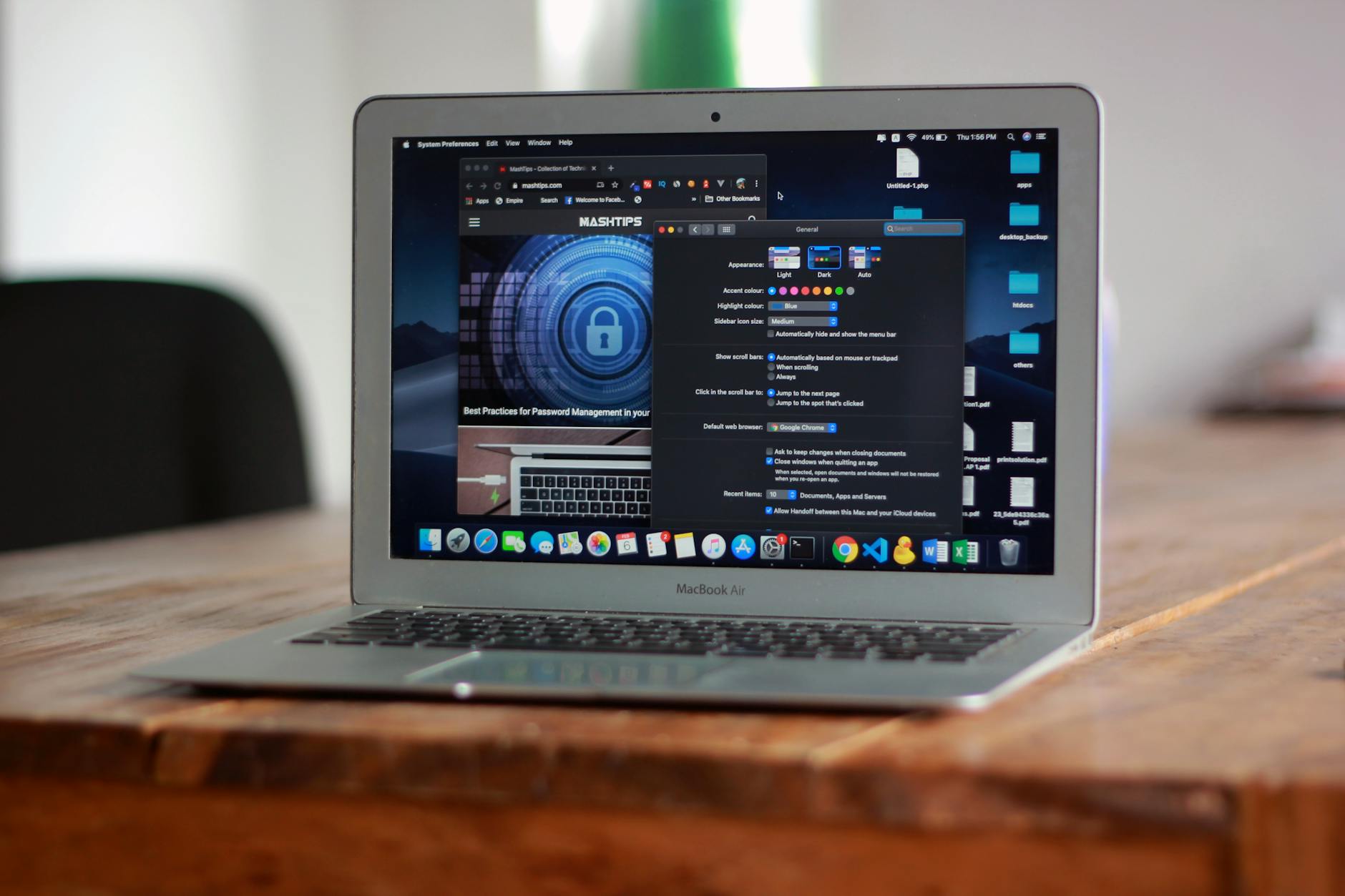
Chrome 采用静默自动更新策略,后台服务 GoogleUpdate.exe 默认每 5 小时检查一次新版本,下载完成后在下次重启浏览器时生效。新手经常忽略的问题是:如果你长期不关闭浏览器(比如习惯让标签页一直开着),更新就一直不会生效,地址栏右上角会出现彩色箭头提示。手动检查更新的路径是:点击右上角三点菜单 → 帮助 → 关于 Google Chrome,页面会显示当前版本号并自动检查更新。截至 2026 年 2 月,Chrome 稳定版版本号已迭代至 133.x 系列。如果「关于」页面显示「检查更新时出错」,大概率是 GoogleUpdate 服务被安全软件拦截,可以在 Windows 服务管理器(services.msc)中找到 Google Update Service(gupdate)确认其启动状态,将其设为「自动」即可恢复。
日常提效:三个立刻能用的快捷操作
配置完成后,掌握几个高频操作能显著提升日常使用效率。第一,地址栏直接搜索:不需要先打开搜索引擎页面,在地址栏输入关键词按回车即可搜索,这是 Chrome 的 Omnibox 特性。第二,Ctrl+Shift+T 恢复误关标签页:这个快捷键可以按关闭顺序依次恢复最近关掉的标签页,最多可追溯到本次会话关闭的所有页面,比在历史记录里翻找快得多。第三,固定标签页:右键点击标签 → 选择「固定」,标签会缩小为图标固定在最左侧,重启浏览器后依然保留。适合邮箱、日历等需要常驻的页面。这三个操作不需要安装任何扩展,开箱即用,建议新手在第一天就养成习惯。
常见问题
安装谷歌浏览器时在线安装器一直卡在 0% 不动,该怎么排查?
首先确认网络是否经过代理或防火墙,在线安装器需要连接 dl.google.com 下载文件,该域名被拦截会导致进度停滞。可以在命令行执行 ping dl.google.com 测试连通性。如果确认网络受限,直接下载离线完整安装包(约 110 MB)绕过在线下载环节即可解决。
从 360 浏览器迁移到 Chrome 后发现书签文件夹层级全部打平了,如何保留原有目录结构?
这通常是因为 360 浏览器导出书签时使用了非标准 HTML 格式。建议在 360 浏览器的书签管理器中选择「导出为 HTML」后,先用文本编辑器打开该文件确认 标签的嵌套层级是否完整。如果层级丢失,可以尝试使用 360 浏览器的「同步到云端」功能后,在另一台电脑的 Chrome 中通过扩展程序间接同步,或手动在 Chrome 书签管理器中重建关键文件夹。
Chrome 提示已有新版本但重启后版本号没变化,是什么原因?
检查是否存在多个 Chrome 快捷方式指向不同安装路径的情况——部分用户同时安装了系统级和用户级两个 Chrome 实例,更新只作用于其中一个。在「关于 Google Chrome」页面记下可执行文件路径(页面底部),确认与你日常使用的快捷方式指向一致。另外在 services.msc 中确认 Google Update Service 状态为「正在运行」,如果被禁用则手动启动后重新检查更新。
总结
立即下载最新版谷歌浏览器,按照本文步骤完成安装与配置,几分钟即可进入高效浏览状态。访问官方下载页面获取适合你系统的安装包。
相关阅读:谷歌浏览器 面向新手用户的使用技巧 202602,谷歌浏览器 面向新手用户的使用技巧 202602使用技巧,谷歌浏览器面向新手用户的使用技巧202602:少