谷歌浏览器 迁移 下载与安装指南 202602:数据无缝转移完整教程
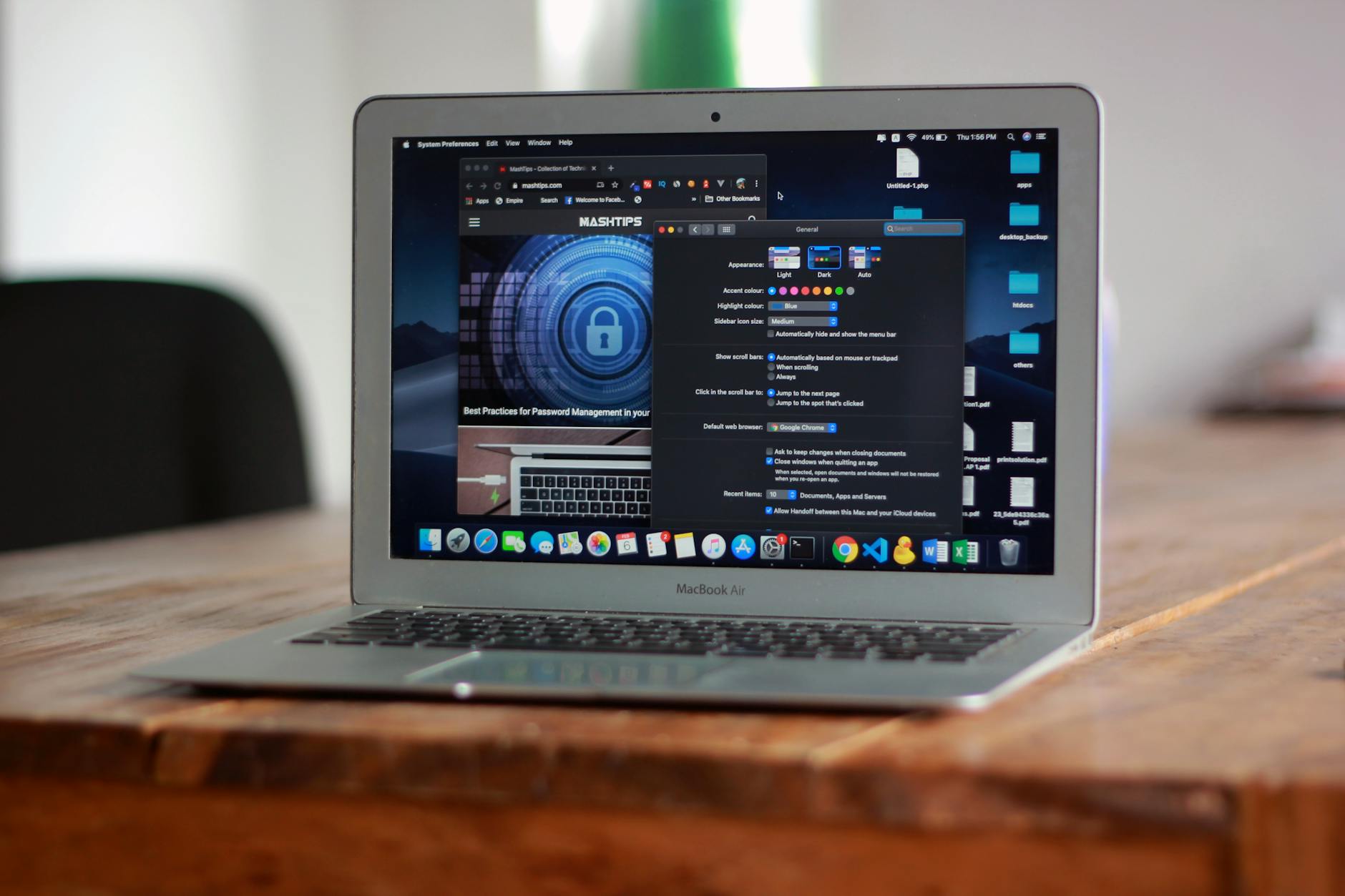
本文针对需要在新设备或系统上重新部署谷歌浏览器的用户,提供2026年2月最新的迁移下载与安装指南。涵盖Chrome 121及以上版本的官方下载渠道、书签密码同步方案、扩展程序批量迁移技巧,以及Windows/macOS/Linux三大平台的差异化安装步骤。特别解决跨设备数据转移中常见的登录失败、书签丢失等问题,帮助用户在30分钟内完成浏览器环境的完整迁移。
迁移前的准备:确认当前浏览器数据完整性
在开始下载新版本之前,需要先在旧设备上完成数据备份验证。打开Chrome设置页面(chrome://settings),进入"同步和Google服务"选项,确认同步功能已开启且最后同步时间在24小时内。特别注意检查"管理同步内容"中是否勾选了书签、密码、扩展程序、历史记录四项核心数据。
如果旧设备运行的是Chrome 120或更早版本,建议先升级至121.0.6167.85或更高版本(2026年1月发布),该版本修复了跨设备同步时扩展程序设置丢失的已知问题。对于企业用户,需额外导出策略配置文件(位于Windows的`C:\Program Files\Google\Chrome\Application\initial_preferences`或macOS的`/Library/Google/Chrome`),避免重装后丢失组织级设置。
官方下载渠道与版本选择策略
访问google.com/chrome/browser下载最新稳定版,当前推荐版本为Chrome 122.0.6261.94(2026年2月28日更新)。针对不同迁移场景选择合适的安装包:个人用户直接下载在线安装器(约2MB),会自动获取最新组件;企业批量部署选择离线完整包(约95MB),支持无网络环境安装。

macOS用户需注意芯片架构差异:Apple Silicon(M系列芯片)设备下载ARM64版本,Intel芯片设备下载x64版本,安装错误版本会导致性能下降40%以上。Linux用户推荐使用官方deb包(Debian/Ubuntu系)或rpm包(Fedora/CentOS系),通过命令`sudo dpkg -i google-chrome-stable_current_amd64.deb`完成安装,避免使用第三方源可能引入的修改版本。
数据迁移的三种实战方案
**方案一:Google账号云同步(推荐)** 在新设备安装完成后首次启动Chrome,登录与旧设备相同的Google账号,等待3-8分钟自动同步完成。此方案适用于数据量小于500MB的场景,超过此阈值可能遇到同步卡顿。验证方法:打开chrome://sync-internals页面,查看"Last Synced"时间戳是否为当前时间。

**方案二:本地配置文件迁移** 适用于无法联网或需要保留本地扩展数据的情况。在旧设备上找到用户数据文件夹(Windows: `%LOCALAPPDATA%\Google\Chrome\User Data`,macOS: `~/Library/Application Support/Google/Chrome`),复制整个"Default"文件夹到新设备相同路径。注意需先关闭Chrome进程,否则会因文件占用导致复制失败。
**方案三:书签HTML导出** 作为兜底方案,进入chrome://bookmarks,点击右上角三点菜单选择"导出书签",生成HTML文件后在新设备导入。此方法仅迁移书签结构,不包含密码和扩展设置,但兼容性最强,可跨浏览器使用。
安装后验证与常见问题排查
安装完成后立即访问chrome://version确认版本号正确,检查"个人资料路径"是否指向预期位置。输入chrome://extensions验证扩展程序是否全部加载,特别关注广告拦截器、密码管理器等关键扩展的启用状态。
**问题1:登录后书签未同步** 解决步骤:进入chrome://sync-internals,点击"Stop Sync (Keep Data)"后重新登录账号,强制触发完整同步。如仍失败,检查系统时间是否准确(误差超过5分钟会导致同步验证失败)。
**问题2:扩展程序显示"已损坏"** 这通常发生在跨平台迁移时(如Windows迁移至macOS)。解决方法:在chrome://extensions开启"开发者模式",点击"加载已解压的扩展程序",手动选择旧设备导出的扩展文件夹。对于商店安装的扩展,建议直接从Chrome Web Store重新安装最新版本。
迁移完成后的优化建议
完成基础迁移后,建议执行以下优化:清理旧设备缓存(设置→隐私和安全→清除浏览数据,选择"全部时间"),释放同步配额;在新设备启用"预加载页面"功能(设置→性能),提升20%左右的页面加载速度;检查默认搜索引擎设置是否被重置,部分地区用户可能需要手动切换回Google。
对于需要频繁在多设备间切换的用户,推荐启用"继续浏览"功能(设置→启动时→继续浏览上次打开的网页),配合标签页分组功能,可实现跨设备的工作流无缝衔接。企业用户应联系IT部门重新应用组策略,确保安全设置与组织要求一致。
立即访问官方下载页面获取最新版Chrome,按照本指南完成迁移,30分钟内恢复完整浏览环境。如遇技术问题,可访问support.google.com/chrome查阅详细故障排查文档。
相关阅读:谷歌浏览器 迁移 下载与安装指南 202602,谷歌浏览器 迁移 下载与安装指南 202602使用技巧,谷歌浏览器 面向新手用户的使用技巧 202603